TeamLog mascotTeamLog

会議の最中に、
その場で AI に聞ける。

Google Meet に Chrome 拡張を入れるだけ。分からない発言を選んで聞く、決まったことを確かめる、気になった発言をノートに残す。記録は、いつも使っている AI(Claude Code・Cursor など)からも読めます。

PC の Chrome で使います · Free は月10件まで · クレジットカード不要

Google Meet で毎日、社外の人と話す人へ

こんな場面、ありませんか?

会議の最中

知らない言葉が出ても、聞き返せないまま話が進む

  • 聞き返すと話の腰を折りそうで、あとで調べようと思ったまま忘れる
  • メモを取っていると、次の話を聞き逃す
記録を残すとき

「文字起こしを入れていいですか?」が言い出せない

  • Bot が会議に入ると、相手が構える気がする
  • 結局なにも残さず、自分の記憶とメモだけが頼りになる
会議のあと

決まったことと宿題が、あいまいなまま次の会議が来る

  • 議事録を書く時間がない
  • 記録があっても、AI に聞くたびに文字起こしをコピーして貼っている

原因

会議の中身が、その場でも、あとからも、
使える形で手元に残っていない。

聞き返せなかった言葉も、決まったことも、会議が終われば自分の記憶とメモにしか残りません。TeamLog は、会議の中身をあなたの手元に残し、会議の最中・会議のあと・いつもの AI の3つの場面で使えるようにします。

会議の記録を、3つの場面で使う

Google Meet の会議は Chrome 拡張が、対面の打ち合わせはブラウザの録音が、あなたの会議の記録になります。

Google MeetChrome 拡張で自動で残る
対面の打ち合わせブラウザで録音
あなたの会議の記録文字起こし・話した人・ノート

DURING

会議の最中

その場で確かめる

  • 分からない発言を選んで AI に聞く
  • 「決まったことは?」と、終わる前に聞く
  • 発言をノートに引用する

AFTER

会議のあと

決まったことを持ち帰る

  • 議事録とタスクの候補ができる
  • 議事録ができたらメールで知らせる
  • 根拠の発言つきで答え、その発言に戻れる
  • 共有リンクで同僚に渡す

YOUR AI

いつもの AI

作業の中で聞く

  • Claude Code
  • Cursor
  • Codex
  • Claude(カスタムコネクタ)

会議を止めずに、パネルで確かめる

  1. 1

    分からない発言を、選んで AI に聞く

    文字起こしの中の発言を選ぶと「AIに質問」が出ます。答えは画面の横のパネルに出ます。
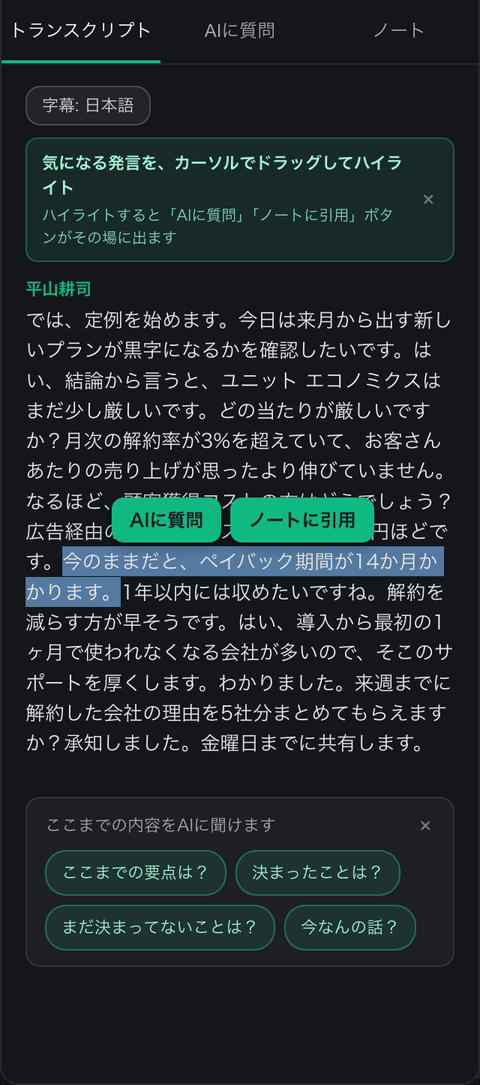
    会議中パネルのトランスクリプトで発言を選ぶと「AIに質問」「ノートに引用」のボタンが出ている画面
  2. 2

    「決まったことは?」と、終わる前に聞く

    パネルで「決まったことは?」と聞けば、ここまでの会話から答えます。会話の始めのうちは「ここまでの要点は?」などのボタンも出ます。
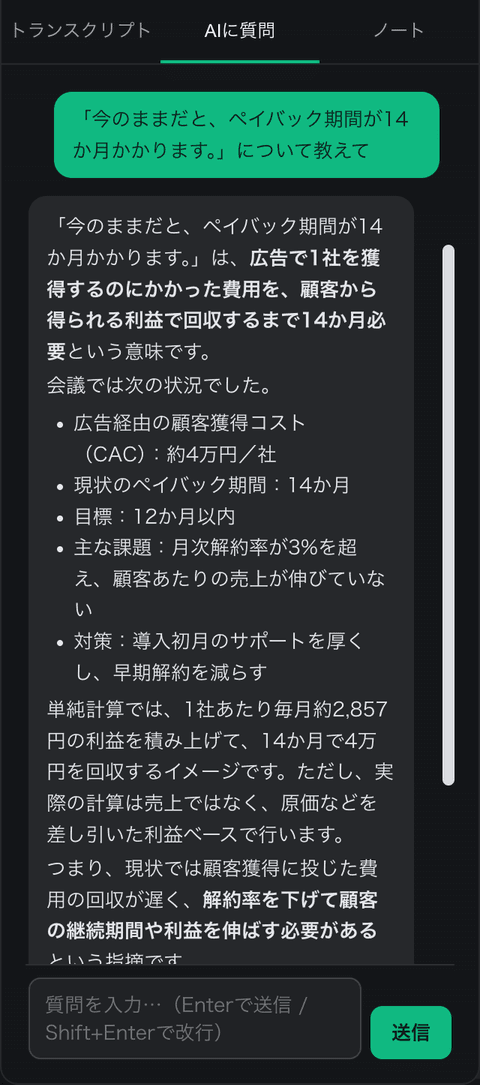
    会議中パネルの「AIに質問」タブに、選んだ発言についての答えが出ている画面
  3. 3

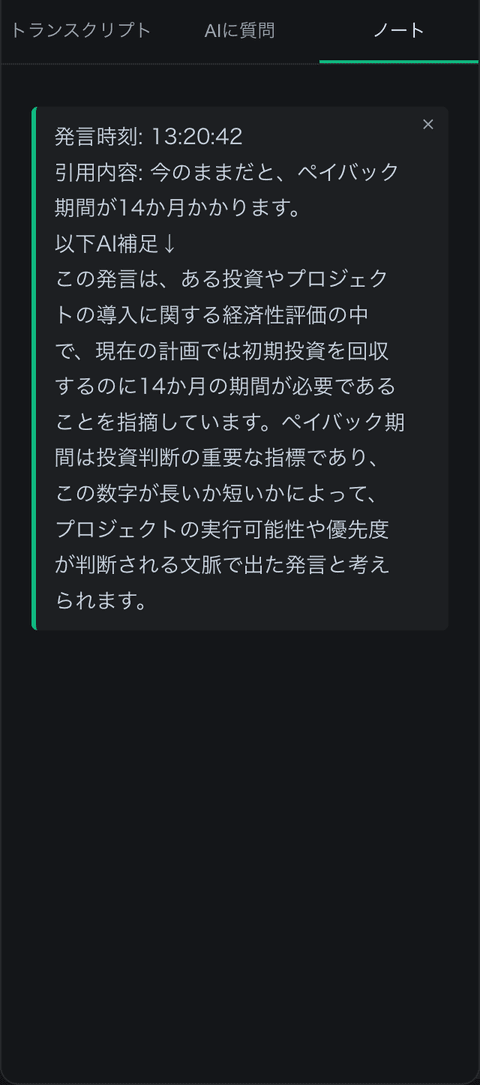
    気になった発言を、ノートに残す

    発言をノートに引用すると、前後の流れから AI が補足を付けます。

    会議中パネルの「ノート」タブに、引用した発言と AI の補足が残っている画面

会議の記録を、いつもの AI から

TeamLog は MCP サーバーとしても動きます。Free プランから使えます。

Google Meet の会議
TeamLog会議の記録
MCP
  • Claude Code
  • Cursor
  • Codex
  • Claude(カスタムコネクタ)

あなた

さっきの会議で決まったことは?

会議の記録から答えます

例

登録後、ヘルプの『MCPでAIクライアントから使う』に手順があります

次の Google Meetから、使えます

  1. 1

    Google で無料で登録

    Google アカウントで登録します。クレジットカードは要りません。

  2. 2

    Chrome 拡張を追加

    登録のあとの画面から、PC の Chrome に追加します。

  3. 3

    次の Google Meet でパネルを開く

    会議が始まると、文字起こしがパネルに流れます。

使う前に
確かめてほしいこと

  • 会議に Bot は参加しません
  • 記録は、共有しない限りあなたにしか見えません(共有リンクを作ったときだけ、リンクを知っている人が読めます)
  • 自動で記録するのは Google Meet です。PC の Chrome で使い、Meet のタブを前に出しておいてください
  • 対面の打ち合わせは、ブラウザで録音できます

Slack・Google カレンダーなどともつながります

Slackに追加する

PRICING

あなたに合うプラン

ライセンスは 使う人ごと に必要です。管理対象メンバー(議事録 / タスク / 進捗を追いたい相手)は何人でも無料で追加できますが、そのメンバーが TeamLog AI を自分で使う場合は別途ライセンスが要ります。

FREE
¥0/月
会議10件/月
AI 5M

まずは試してみる。登録した瞬間から動きます。

  • 全機能利用可能
  • セットアップ約 1 分
  • 管理対象メンバーは追加無料(AI 使用は別途ライセンス)
  • 議事録・タスク化・横断検索・AI への質問
  • MCP 連携対応(Claude Code / Cursor から呼び出し可)
無料で始める
STANDARD
¥1,980/月(税込)
会議30件/月
AI 8M

会議をたくさん録る人へ。記録がぜんぶ残る。

  • 年払いなら 30% OFF(¥16,632 / 年)
  • AI 利用枠は Free の 1.6倍
  • 全会議の検索・横断参照
  • Meet 自動記録・Web録音・AI議事録
  • MCP 連携対応(Claude Code / Cursor から呼び出し可)
Standard を始める
⭐ 推奨
PRO
¥3,980/月(税込)
会議無制限
AI 20M

会議も AI も、毎日しっかり使う人へ。

  • 年払いなら 30% OFF(¥33,432 / 年)
  • AI 利用枠は Free の 4倍
  • 最新の Claude モデル(全プラン共通)
  • MCP 連携対応(Claude Code / Cursor から呼び出し可)
Pro を始める
MAX
¥7,980/月(税込)
会議無制限
AI 50M

AIの残量を一切気にしないヘビーマネージャー向け。

  • 年払いなら 30% OFF(¥67,032 / 年)
  • AI 利用枠は Free の 10倍
  • Pro の全機能
  • 連続セッション・大規模議事録 OK
  • MCP 連携対応(Claude Code / Cursor から呼び出し可)
Max を始める

全プラン Claude Sonnet 5.5 標準搭載 · 年払いは 30% OFF · 月内残量はバッファ 10% + %可視化
年払いは1年分の前払いです。解約したプランは期間の終わりまでご利用いただけ、日割りでの返金はありません

FAQ

よくある質問

ChatGPT や Notion AI と何が違いますか?+
TeamLog は、あなたの Google Meet の会議の記録を持っている AI です。会議の最中にもパネルで聞けて、終わったあとは Claude Code や Cursor などからも同じ記録を読めます。Notion AI とは併用できます。
セットアップに何が必要ですか?+
Google アカウントで登録 + Chrome 拡張(Meet を記録する場合)の 2 つで即本格稼働します。Slack や Google Calendar は必要になったタイミングで繋げます。メンバー側のインストール作業は不要です。
Slack がなくても使えますか?+
はい。Web 版だけで完結します。Google アカウントで登録すれば、会議の記録・議事録・タスク・AI への質問はすべてブラウザで使えます。Slack は「普段いる場所で受け取りたい」場合の連携先の1つです。
メンバーは何かインストールする必要がありますか?+
原則不要。会議の文字起こしを取り込みたい場合のみ、対象メンバーが Chrome 拡張を入れます。
TeamLog は外部ツール(Notion / Jira 等)に書き込みますか?+
TeamLog 自身のタスク管理に書き込みます。外部ツール(Notion / Jira 等)への書き込み・連携は現在ご提供していません。
Zoom や Microsoft Teams には対応していますか?+
現在は Google Meet のみ正式対応。Zoom / Teams は順次対応予定。
Claude Code / Cursor からも使えますか?+
はい。TeamLog は MCP サーバーとしても動作するので、Claude Code / Cursor から「TeamLog、先月の戦略議論を要約して」のように呼び出せます。
セキュリティはどう対応していますか?+
他社データへのアクセスは構造的に不可能です。会議データを AI 学習に利用することはなく、第三者提供もしません。全通信 SSL/TLS 暗号化、保管データ AES-256 暗号化。Google API Services User Data Policy 準拠。
AI の回答や議事録は常に正確ですか?+
いいえ。TeamLog の AI が生成する回答・要約・議事録・タスク抽出には、誤りや不正確な内容が含まれる場合があります。重要な判断に使う際は、必ず元の会議記録や Slack の原文をご確認ください。AI の回答には出典を添えるため、原文の確認は簡単に行えます。
料金はいくらですか?+
Free / Standard / Pro / Max の 4 プランです。年払いは全プラン 30% OFF。ライセンスは使う人ごと。管理対象メンバーは何人でも無料で追加できますが、そのメンバーが TeamLog AI を自分で使う場合は別途ライセンスが必要です。金額と枠は「料金」セクションの最新の表をご覧ください。
会議の上限に達したらどうなりますか?+
記録は止まりません。上限を超えた会議も文字起こしは保存されますが、超えた分は文字起こし・議事録・AI機能がロックされ、中身が見られなくなります。ロックは月が変わっても解除されず、アップグレードするとロック中の会議がすべて見られるようになります(解錠された会議はそのプランの月の枠を使います)。上位プランから Free に戻ると、Free の上限を超えていた会議は再びロックされます。記録は消えません。上限に達した後に始めた会議は、長さに関係なくロックされます。
TeamLog mascot

次の Google Meet の会議で、
パネルを開いてみてください。

Google アカウントで登録するだけ、約 1 分で動き出します。
クレジットカード登録は不要です。

Free プランで今すぐ開始 · クレジットカード不要